В системе: |
8,604
|
Гостей:
|
6
|
|
Пользователей:
|
0
|
|
|
Новичок:
|
djrosmag
|
|
|
 Подпишись на этот RSS-канал и читай новые статьи и уроки о 3D!
|
Типы материалов в 3ds Max
|
 Основные типы материалов
Помимо материала типа
Standart
, который используется в 3ds Max чаще всего и материала типа
VrayMtl
, который используется в последнее время еще чаще (при установленом рендер-модуле Vray), широко используются другие виды материалов, с помощью которых можно имитировать уникальные свойства. Вот их список:
-
Advanced Lighting Override
(Освещающий) — представляет собой некую надстройку над базовым материалом, которая сохраняет все заданные свойства базового материала и одновременно добавляет ему новые качества, учитываемые алгоритмом КасНозНу (Перенос излучения).
-
Architectural
(Архитектурный) — позволяет создавать материалы, обладающие реалистичными физическими свойствами. Рекомендуется использовать в сценах, в которых используются фотометрические источники света
Photometric Lights
, а визуализация выполняется с помощью модуля
Radiosity
(Перенос излучения), обеспечивающего расчет глобальной освещенности.
-
Blend
(Смешивающий) — использует два материала и текстурную карту в качестве маски. В тех местах, где маска полностью белая, появляется первый материал, где полностью черная — второй.
-
Composite
(Совмещенный) — сочетает в себе до 10 простых материалов, расположенных один над другим. Материал самого нижнего слоя называется базовым. Для получения итоговой окраски над их цветами производятся операции умножения (М), сложения (А) и вычитания (S).
-
Double Sided
(Двухсторонний) — состоит из двух материалов, один из которых располагается на внутренней стороне объекта, другой— на внешней.
-
Ink 'n Paint
(Обводка и заливка) — служит для создания рисованного двухмерного изображения, позволяет сделать стилизацию изображении под картинку, нарисованную карандашом и красками.
-
Matte/Shadow
(Матовое покрытие/Тень) — обладает свойством сливаться с фоновым изображением. При этом объекты с материалом
Matte/Shadow
могут отбрасывать тень и отображать тени, отбрасываемые другими объектами. Такое свойство материала может быть использовано при совмещении реальных отснятых кадров и трехмерной графики.
-
Morpher
(Морфинговый) — осуществляет постепенный переход от одного материала к другому. Лучше всего использовать во взаимодействии с модификатором морфинга
Morph
, потому что морфинговый материал позволяет имитировать плавные изменения входящих в него материалов (до 100 каналов) на отдельных фазах преобразования морфинга.
-
Multi/Sub-Object
(Многокомпонентный) — позволяет на один объект назначать различные материалы, состоит практически из неограниченного числа простых материалов и использует номера граней сеточного объекта для распределения этих материалов.
-
Raytrace
(Трассировка) — для визуализации этого материала используется алгоритм трассировки лучей. При этом отслеживаются пути прохождения отдельных световых лучей от источника света до объектива камеры с учетом их отражения от объектов сцены и преломления в прозрачных средах.
-
Shell
(Оболочка)— состоит из двух материалов. Первый— стандартный, а второй —
Baked Material
("Запеченный" материал), автоматически создается в результате выполнения визуализации в текстуры.
-
Shellac
(Шеллак) — смешивает два материала, используя одноименный алгоритм. Первый — базовый материал, второй является шеллаком, с регулируемой прозрачностью, цвет которого суммируется с цветом базового материала. Используется для модификации цвета и рисунка базового материала.
- Top/Bottom (Верх/Низ) — состоит из двух материалов, один из которых располагается в нижней части объекта, другой — в верхней.
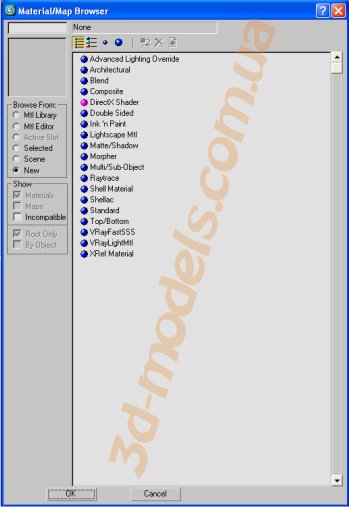
Чтобы выбрать тот или иной тип материала, нужно щелкнуть по кнопке
Standart
(Стандартный) рядом с названием материала (эта кнопка отражает тип используемого материала) и в открывшемся окне
Material/Map Browser
выбрать необходимый тип (см. рис.).
После нажатия кнопки
ОК
может появиться диалоговое окно
Replace Material
с двумя вариантами:
-
Discard old material
(Отбросить старый материал) — материал из активного слота будет отброшен и заменен на выбранный тип;
-
Keep old material as sub-material
(Оставить старый материал в качестве компонента) — материал из активного слота будет включен в состав выбранного типа материала в качестве компонента.
Выберите подходящий вариант (чаще всего это
Discard old material
) и нажмите
ОК.
Если у вас установлен
Vray рендер-модуль
, то в списке материалов появятся специальные типы материалов, используемые только с этим визуализатором. Об основном из них,
VrayMtl
, его настройке, можно узнать в этой
статье.
|
|
|
Пожалуйста, залогиньтесь для добавления комментария.
|
|
|
Вы не зарегистрированы?
Нажмите здесь
для регистрации.
Забыли пароль?
Запросите новый
здесь
.
|
|
Вы должны авторизироваться, чтобы добавить сообщение.
|
|