Подпишись на этот RSS-канал и читай новые статьи и уроки о 3D!
Радужные персперктивы или неуловимая дисперсия
Вторая статья на пути к рендерингу бриллиантов является промежуточным уроком, посвященным исключительно fake-техникам создания радужного отражения/бликования. Тем, кто и так все знает, никогда не вредно вспомнить старые упражнения. Тех же, кто только начинает, сразу обрадую: основным принципом данного урока является простота. Вы не найдете здесь рассуждений о шейдерах, плагинах или фазовой функции Хеньи-Гринштейна. Напротив, термин "Fake" как раз и означает, что мы попробуем обмануть все на свете функции и формулы, чтобы создать:
1. Разводы на воде (бензиновая пленка).
2. Отражение на мелкоструктурной поверхности (компакт-диск).
3. Перламутровый отблеск на сложном объекте.
Основные соглашения. Используется 3Ds Max 2009 с визуализатором mental ray. Последнее пускай никого не отпугнет - большинство приемов универсальны и применимы для любого другого рендера (а в скобках повторим, что игнорировать встроенный визуализатор 3Ds Max на сегодняшний день уже просто неприлично).
Итак, заходим в Render Setup, вкладка Common, раздел Assign Renderer - и выбираем mental ray Renderer:
Настройки визуализатора... а никаких настроек! Оставляем все так, как стоит по умолчанию. Более того, для ускорения просчетов можем даже снять режим Final Gather (сборка непрямого освещения):
А вот что действительно необходимо сделать - это совместить наши системы измерения. В меню Customize заходим в Unit Setup...
Оставляем метрическую систему исчисления, и в качестве единицы измерения указываем один сантиметр:
Можно приступать.
1. РАЗВОДЫ НА ВОДЕ (ЭФФЕКТ БЕНЗИНОВОЙ ПЛЕНКИ)
Не будем строить бассейны, моделировать пруды и т.п. Урок не об этом. Создадим элементарный куб со стороной 1 м, и поместим его в координаты x=0; y=0; z=0 (мы помним, что для этого достаточно кликнуть правой кнопкой мыши по стрелочкам вверх-вниз, которые находятся справа от поля ввода координат. Значения занулятся).
Создаем три источника света (ИС), все из класса Standard - один Omni и пару Target Spot.
Координаты ИС показаны здесь:
Мишени (target) обоих прицельных источников света поместим в геометрический центр куба:
Света, кажется, многовато. Воспользуемся удобным инструментом настройки освещения: Light Lister, чтобы для каждого ИС уменьшить интенсивность наполовину:
На этом настройка источников света закончена. Даже тени от них нас не интересуют (для всех трех ИС оставляем поле "Shadows" отключенным).
Создаем "водяной" материал. Выбираем менталовский тип материала Arch & Design, среди его темплейтов находим предустановку "Water, Reflective Surface":
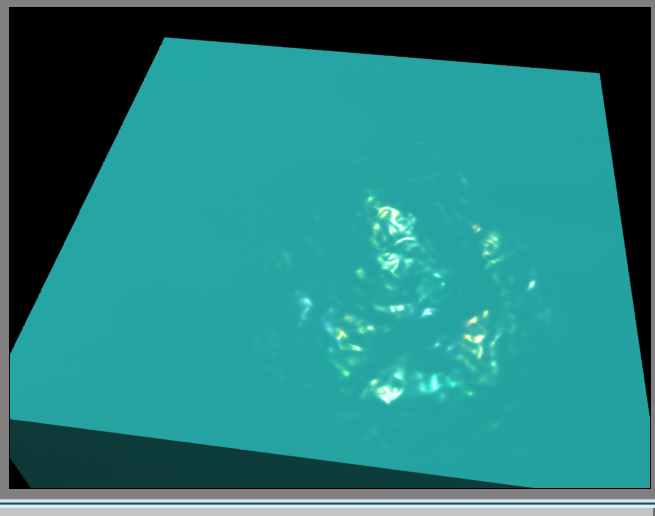
Данный темплейт разработан для создания эффекта непроникающего, непрозрачного отражения света от толщи океанской воды. Обратите внимание, во-первых, на значение Diffuse - я поставил его равным единице для пущей ясности. Во-вторых, в свойствах материала, в разделе Special Purpose Maps (где-то внизу) уже установлена люмовская Bump-карта "Ocean", имитирующая вечно неспокойную океанскую поверхность - пусть пока так и будет. Ну, и в-третьих, я слегка подкорректировал цвет диффузии, сместив его от зеленого ближе к голубому оттенку. Назначаем получившийся материал кубу и попробуем "поймать" блик от какого-нибудь источника света. У меня это получилось при "взгляде" с тыльной стороны и немного сверху. Выглядело вот так:
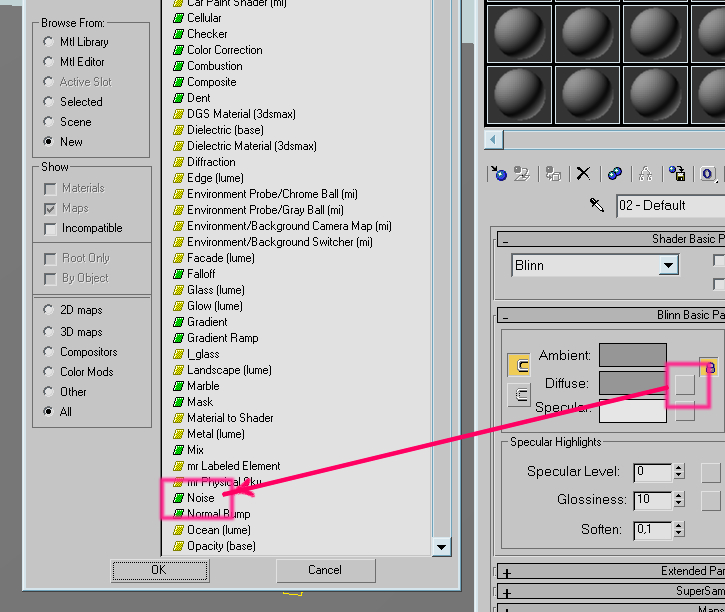
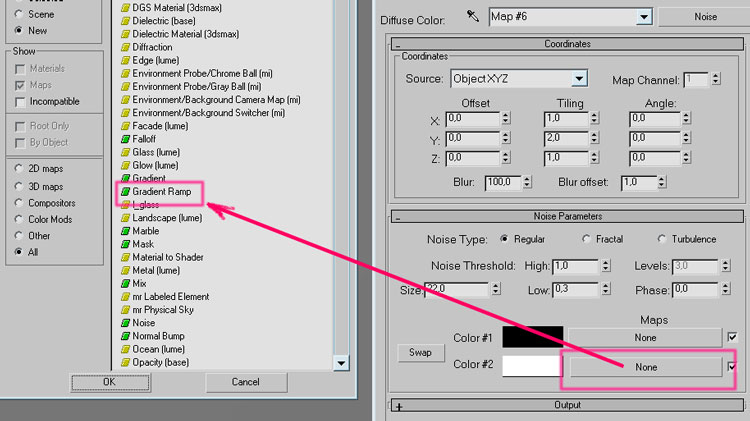
Теперь в редакторе материалов перейдем на соседний (пустой) слот, где по умолчанию стоит стандартный материал - и временно назначим эту скучную серость нашему кубу. Затем в параметре Diffuse нажимаем кнопку справа от серого прямоугольника и назначаем вместо цвета карту Noise:
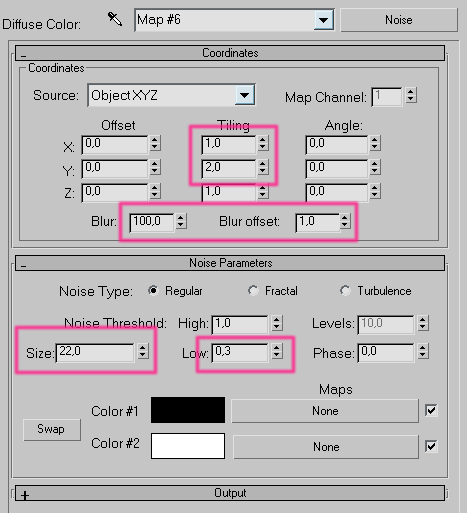
Все необходимые настройки, с учетом нашей размерности, приведены здесь:
В карте Noise вместо белого цвета задаем еще одну, "вложенную" карту - Gradient Ramp. Нам нужно что-то радужное, и без градиентной растяжки никак не обойтись.
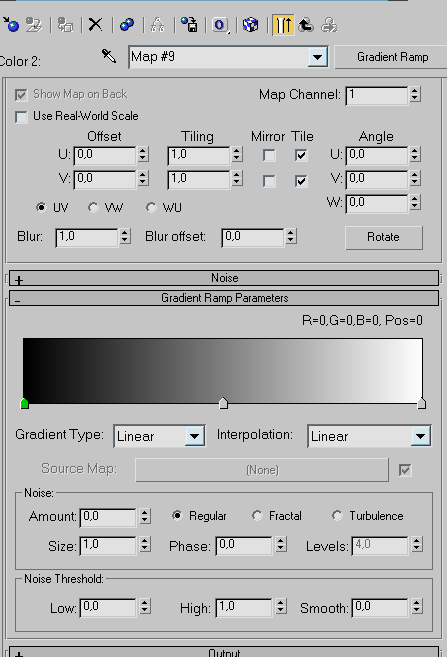
По умолчанию карта Gradient Ramp выглядит вот так:
...но мы знаем, что если кликнуть в любом месте на дорожке от черного к белому, то появится новый ползунок и станет "активным" (будет выделен зеленым цветом). А если дважды кликнуть на самом этом или на любом другом ползунке, то можно настроить цвет данной точки градиента. А если кликнуть на ползунке правой кнопкой, то появится контекстное меню, которое позволит, например, удалить ползунок в случае ненадобности. И, конечно, любой из ползунков, кроме самых крайних, мы можем как угодно смещать вправо-влево.
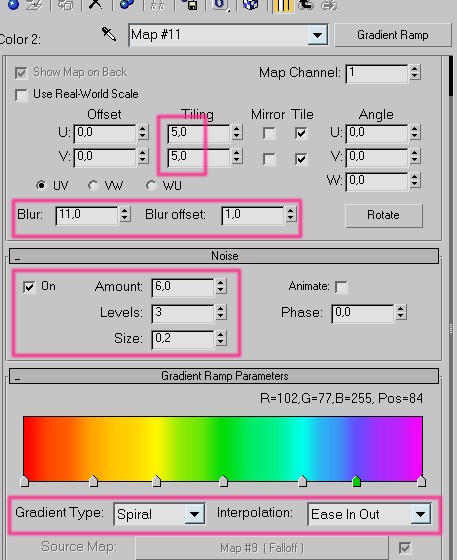
Сейчас наша задача - набраться терпения и создать свою радугу, не забыв при этом добавить искажающего шума. Выглядеть должно вот так, со всеми необходимыми акцентами:
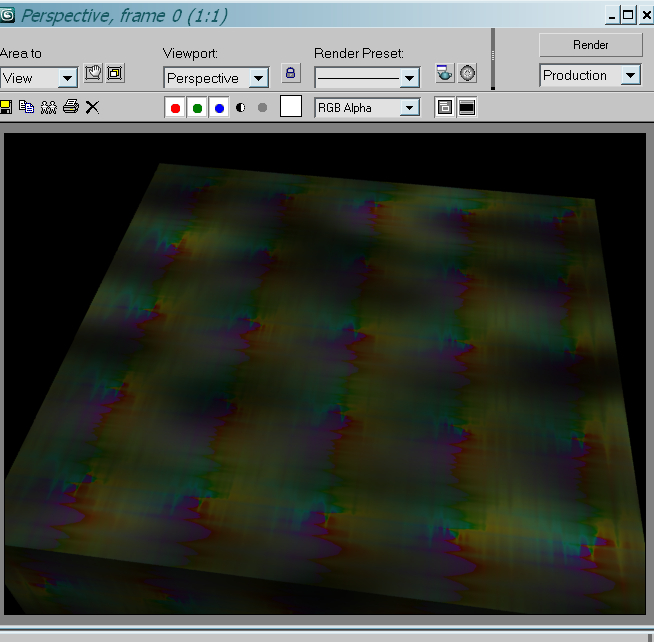
Если сделать контрольный рендеринг (напомню, нашему кубу сейчас назначен стандартный материал, у которого вместо Diffuse стоит карта Noise, а в ней, в свою очередь, вместо белого цвета стоит наша радуга), то получится примерно вот что:
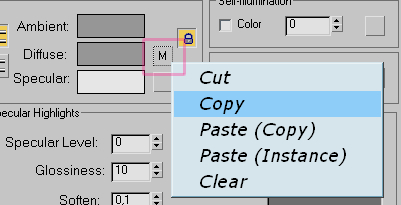
С этим трагическим материалом поступим так: выйдем на самый верхний, корневой уровень его свойств, и кликнем правой кнопкой на той карте, которая сейчас задана в канал Diffuse. Копируем:
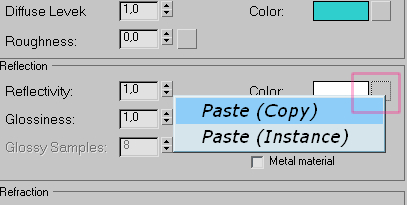
Теперь снова назначаем кубу первый, "водяной" материал, и дальше будем работать только с ним. В канал Reflectivity вместо цвета вставляем карту Noise, которая сейчас в буфере памяти (мы ее только что скопировали):
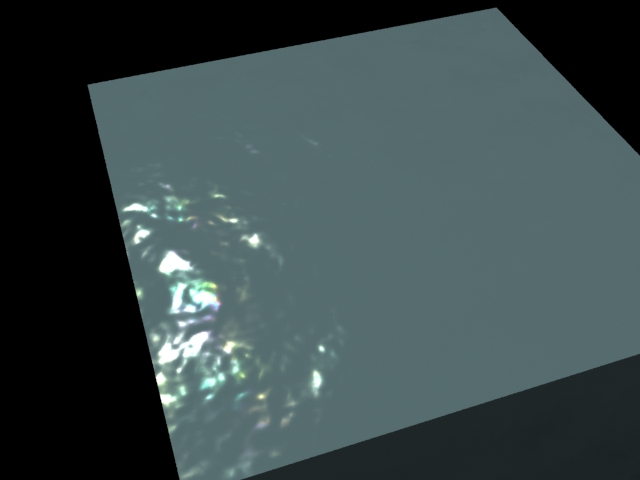
Контрольный рендеринг:
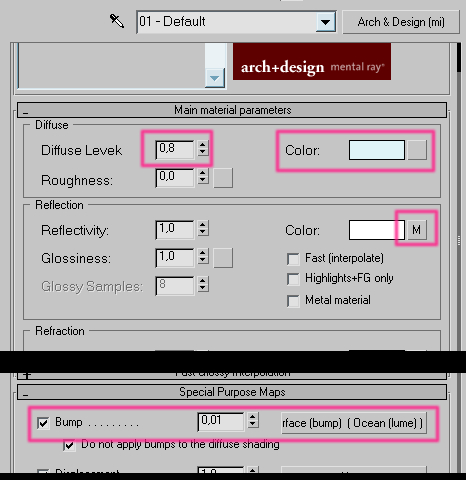
Что-то изменилось, но пока мало что понятно. Вносим коррективы. Прежде всего, цвет диффузии сместим намного ближе к белому, а также снизим значения Diffuse и Bump:
Смотрим, что получается:
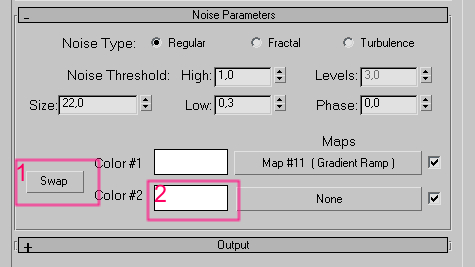
Думаю, идея и технология понятны уже сейчас. Однако, сделаем некоторые "рокировки". Diffuse снизим до 0,6, вернем цвет понасыщеннее, а внутри карты отражения Noise поменяем местами белое и черное (кнопка Swap). А потом заменим черный цвет чисто белым - у нас ведь должна отражать ВСЯ поверхность, а не только радужные пятна:
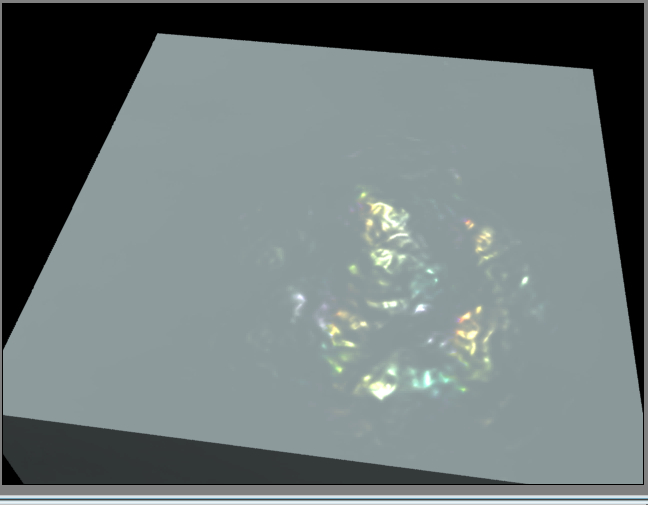
И на этот раз получаем:
Сейчас интересно рассмотреть кубик под разными углами к источникам света, чтобы оценить полученный эффект. Но мне вот не лень даже "облететь вокруг с камерой в руках", чтобы понять оптическое поведение нашей загрязненной воды:
http://www.youtube.com/watch?v=RbVP3XwyeaA
Жуткое дело... берегите, как говорится, воду от загрязнения.
ВАЖНО. В настройке эффекта "участвуют" многие параметры - свойства самого материала да плюс две вложенные карты. Легко догадаться, что общее количество возможных вариантов и модификаций если и не бесконечно, то приближается к бесконечности (по принципу какой-то факториальной прогрессии, что ли...). Нет никакой возможности перебрать здесь хотя бы основные из них. Очевидно, что следует исходить из конкретной задачи, из конкретной сцены с ее условиями освещения и Environment-окружения, ее статичностью или анимированностью, с ее "главными героями" - будь то панорамный океан или капля химической жидкости на столе. Из самых существенных моментов я бы подчеркнул настройки шума и размытия обеих карт, и особенно Gradient Ramp. Очень важно устранить регулярность и предсказуемость цветовых переходов, любые прямые углы или четкие границы между цветами. Стоит потратить немного времени, чтобы тщательно выбрать способ заливки (скажем, линейный или радиальный градиент вряд ли подойдут), подкорректировать хроматическую интенсивность радуги, значения "плиточного" заполнения Tiles (или, возможно, в вашем случае больше подойдет Mirror), согласовать все это со степенью прозрачности, отражательной способности, бликования, цветовой насыщенности вашей конкретной воды, и т.п. Если добавить, например, HDRI-environment, то и окружение сможет отражаться в поверхности. В этом случае станут видимыми наши "разводы", и тогда либо придется сделать их еще менее упорядоченными, либо (если мы работаем с материалом Arch & Design) вообще отключить отражение среды, отметив флажок "Highltghts+FG only".
Но все-таки главного мы, похоже, добились, причем самыми стандартными средствами, которые (как было отмечено в начале), легко воспроизвести и для других типов материала, и для другого визуализатора.
2. ОТРАЖЕНИЕ НА ПОВЕРХНОСТИ СО СЛОЖНОЙ МНОГОСЛОЙНОЙ СТРУКТУРОЙ (КОМПАКТ-ДИСК).
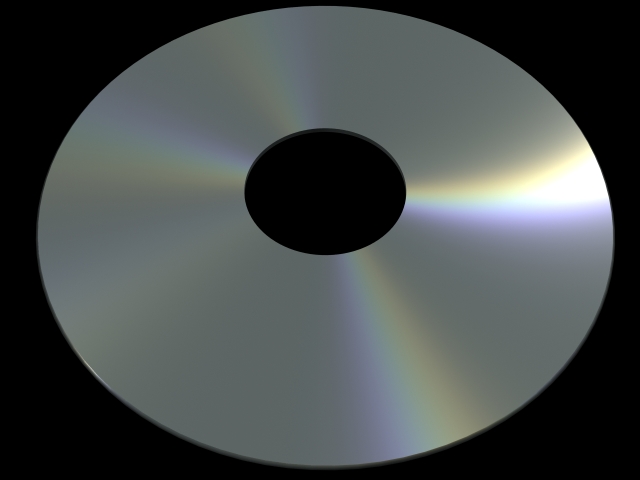
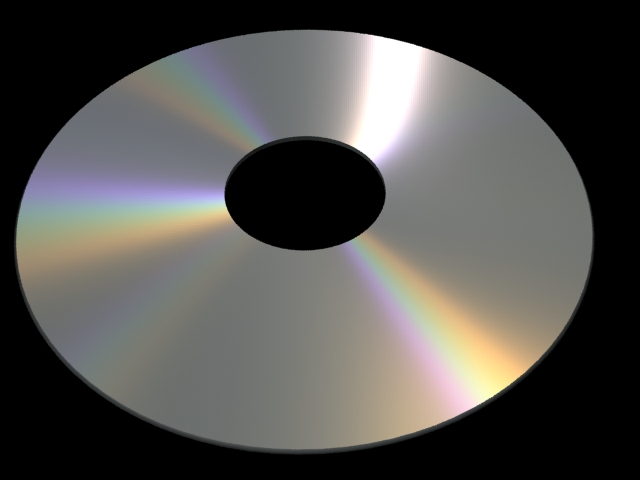
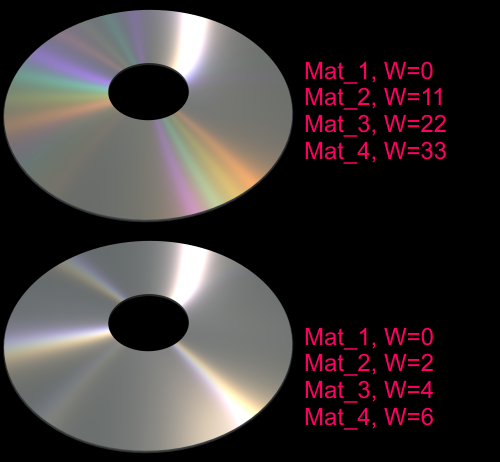
Одно из самых известных упражнений (и одна из хронических проблем) - визуализация красивого радужного отблеска, который мы то и дело видим на рабочих, зеркальных поверхностях компакт-дисков. Помните? К центру сужается, от центра расходится... Словом, нам бы что-нибудь такое:
Мастер "Зап" Андерссон, известный нам по предыдущему уроку (ссылка), решает эту проблему с присущим ему изящным радикализмом. Однако, по опыту первого урока мы хорошо помним: на Запа надейся, а сам не плошай. Тем более, что и "радужный" его Tip & Trick вызвал у посетителей соответствующего блог-форума несколько отчаянных просьб помочь и разъяснить. Уж лучше сразу "мы пойдем другим путем", чтобы как можно лучше рассмотреть и понять саму идею.
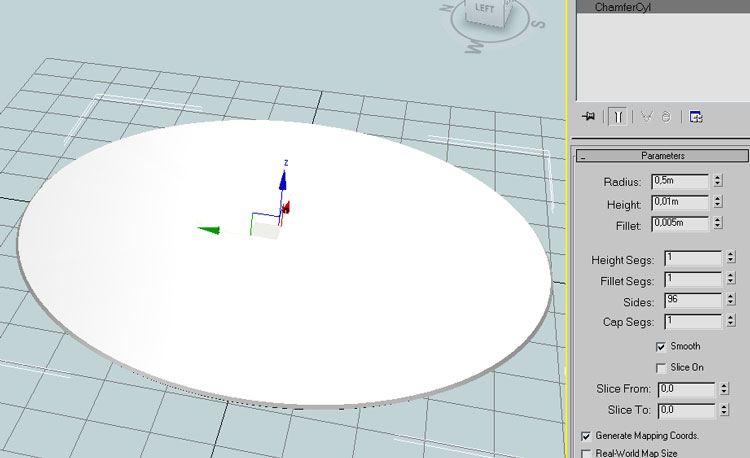
Оставляем ту же самую сцену, кроме куба (надоел). Создадим примитивное подобие болванки для компакт-диска - Chamfer Cylinder со следующими параметрами...
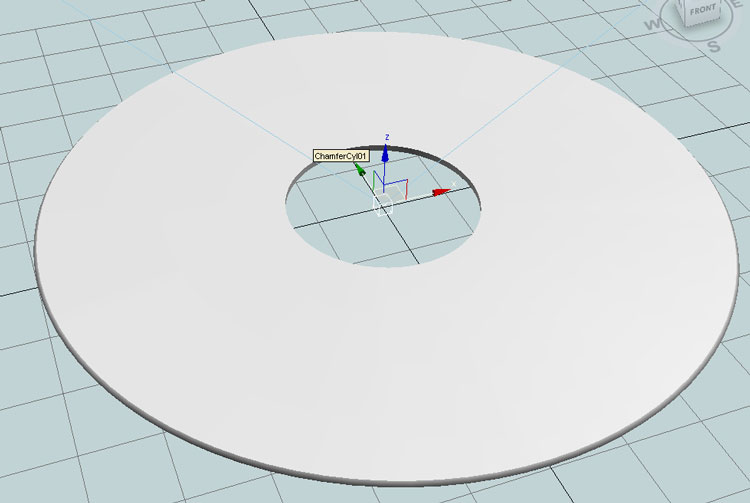
...и координатами x=0; y=0; z=0. То, что "болванка" у нас получилась метрового диаметра - это, конечно, несущественно. Но если кто-то настаивает на правдоподобности - можем при помощи Boolean вырезать в центре известное отверстие. Да, и мишени "прицельных" источников света снова поместим в геометрический центр нашего объекта:
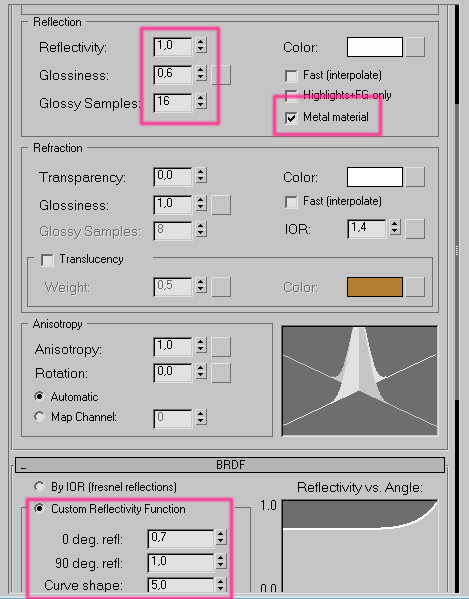
Создаем материал. Выбираем в пустом слоте материал Arch & Design. Параметры материала: цвет диффузии - почти белый с едва заметной синевой, значение Diffuse=1, Roughness=0. Все остальное поместилось в скриншот, остается только не пропустить выделенные пункты:
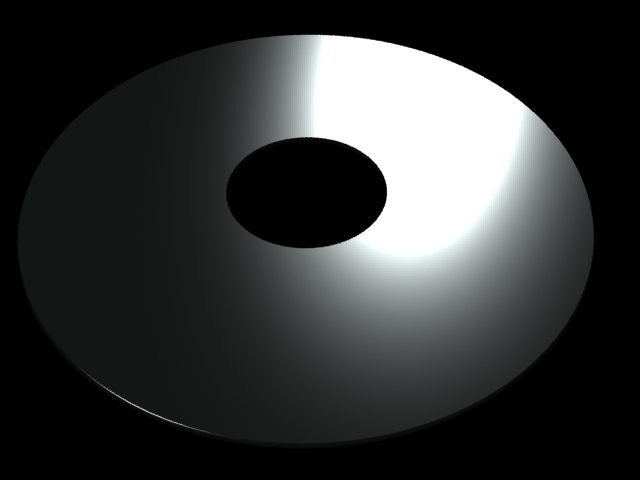
Если сейчас назначить этот материал диску и "поймать" отражение, получится примерно такое:
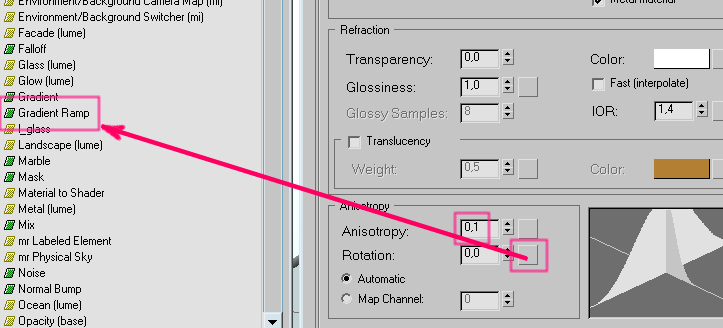
...что никак нас не устроит, прежде всего из-за формы блика. Необходима характерная "торцевая" анизотропия. Для этого значение Anisotropy задаем равным 0,1, а в канал Rotation помещаем - что бы вы думали? Вездесущую карту Gradient Ramp, которая, однако, в данном случае к дисперсии прямого отношения не имеет и нужна нам только для формирования правильного отблеска.
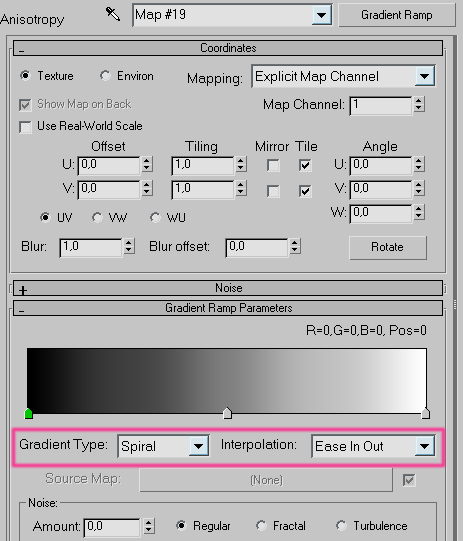
Нам нужно изменить только тип градиента - вместо Linear поставить Spiral. Ну, и переходы можно сделать более мягкими, изменив тип интерполяции на Easy In Out (плавный вход/выход):
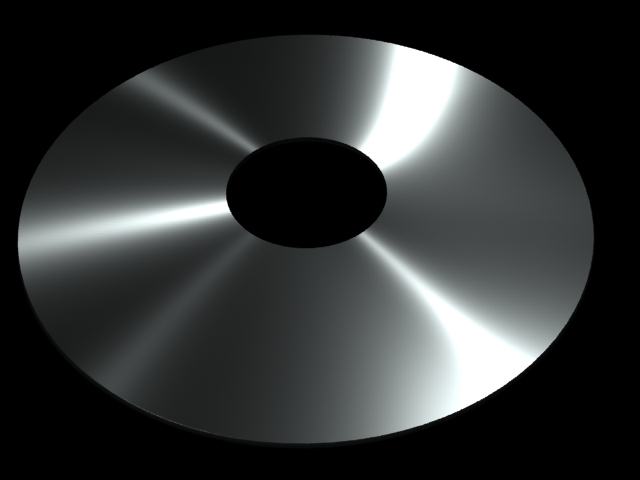
Проверяем, как теперь выглядит диск:
...совсем другое дело.
А теперь совершим несколько странных, на первый взгляд, поступков. Назовем наш материал Mat_1 ("Прекрасное имя, главное - редкое!") и перетащим на соседний слот. И еще раз. И снова. Должно получиться четыре одинаковых материала, и переименуем их соответственно, от Mat_1 до Mat_4.
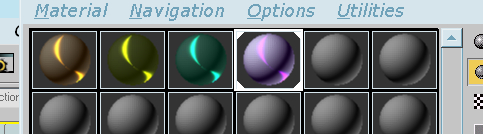
В свойствах первого материала, в разделе Reflection, меняем цвет отражения. Вместо белого ставим насыщенный оранжевый, т.е. нечто среднее между красным и желтым. Во втором материале цвет отражения должен быть интенсивным желто-зеленым, в третьем бирюзовым и в четвертом фиолетово-синим. Проверьте, пожалуйста, так ли выглядит ваш редактор материалов:
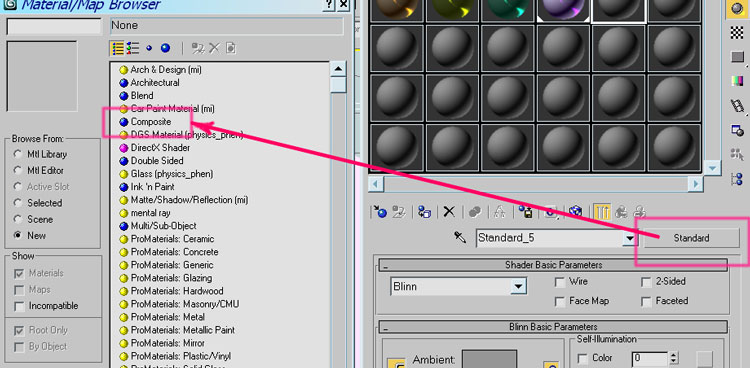
Теперь в свободном слоте вместо стандартного материала создаем композитный:
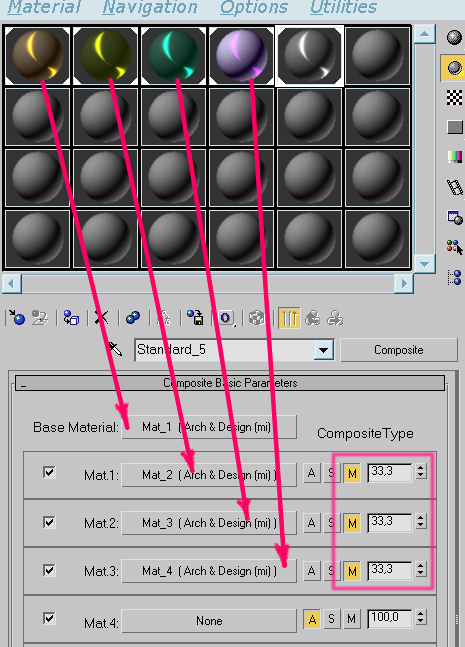
В слот Base Material перетаскиваем наш первый материал. Затем тащим остальные три, как показано на скриншоте (и во всех четырех случаях на запрос отвечаем "Instance", а не "Copy"). Переключим тип композитинга с "A" на "М" (Mix вместо Additive), и каждому из компонентов зададим по 33,3% в общей доле.
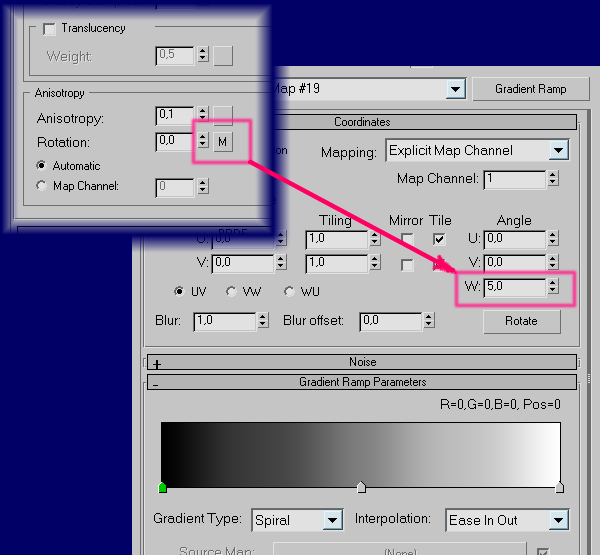
Теперь самое важное - не забыть назначить новый (композитный) материал нашему диску. Но даже после этого, если мы отправим сцену на рендеринг, результат мало чем будет отличаться от того диска, который мы уже видели после создания анизотропии. Настал черед финальной настройки. В редакторе материалов вернемся к четырем материалам-прототипам. В первом из них не меняем ничего. В свойствах второго (Mat_2) заходим в настройки анизотропного поворота, которым, как мы помним, управляет карта Gradient Ramp. И вот именно в этой карте надо немного изменить угол поворота вокруг вертикальной оси. Поскольку материалы мы добавляли в "смесь" в режиме Instance, то такое же изменение для компонента Mat_2 автоматически произошло и в композитном материале:
Мы повернули градиентную заливку всего лишь на пять градусов. Но вместе с ней на эти же пять градусов повернулся блик отражения на диске. Уточним: блик ЖЕЛТО-ЗЕЛЕНОГО отражения. В следующем материале (Mat_3) мы делаем точно такую же подстройку на 10 градусов, и в Mat_4 поворачиваем градиент на 15 градусов. А самый первый материал, напомню, оставили без изменений. Что происходит? Четыре компонента в композитном материала не отличаются друг от друга ничем, кроме поворота и цвета отражения. А вот и результат:
Именно шагом изменения угла поворота регулируется степень "радужного" эффекта. В данном случае, с разницей в пять градусов, эффект достаточно правдоподобен. А если задать слишком большую или слишком маленькую разницу, результат будет таким:
Но, возможно, для какой-то ситуации именно это и требуется.
ВАЖНО.
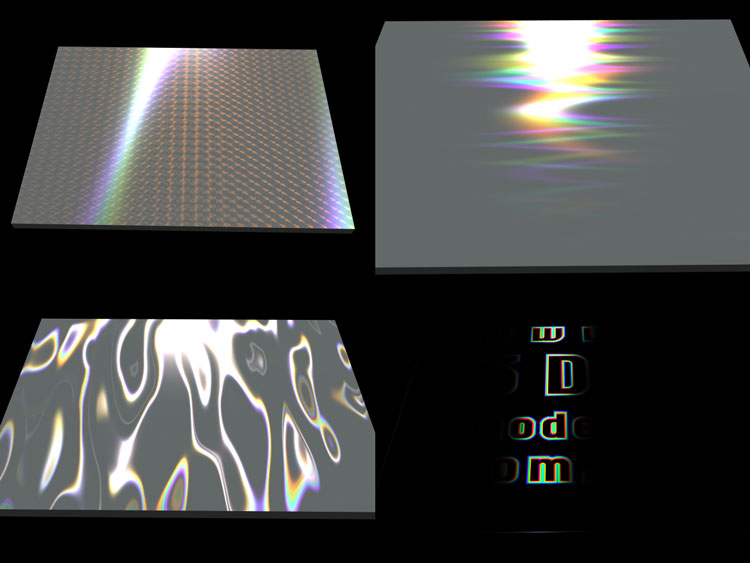
Только что рассмотренный способ особенно хорош для создания "радиального" отражения от круглых (в плане) плоскостей. Однако, и для прямоугольных, да и для более сложных граней мы можем создавать самые причудливые и эффектные блики - меняя от "слоя к слою" степень анизотропии и бликования, параметры Gradient Ramp или любой другой карты в канале Rotation, или вовсе обходясь без дополнительных карт, а регулируя лишь численное значение поворота:
Наверное, вы обратили внимание на странные иероглифы в правом нижнем углу. На самом деле ничего странного тут нет, и это не ошибка загрузки файла. Собственно, вот что там было:
http://www.youtube.com/watch?v=8Gu-VdBcy_E
Еще одно важное замечание: композитные материалы весьма ресурсоемки. При сложных объектах, да особенно при сложной полупрозрачности компонентов, да с рэйтрейсингом - рендериться будет довольно долго, если сравнивать со стандартными материалами. Спрашивается: а зачем же так подробно все это расписывать и рекомендовать? По двум причинам. Во-первых, чтобы показать на конкретном примере, how it's made. Во-вторых, чтобы лишний раз проиллюстрировать: КАЖДЫЙ из параметров материала в 3Ds Max за что-то да отвечает, и в КАЖДЫЙ из каналов можно назначить какую-нибудь да карту, и КАЖДАЯ из них... ну, и так далее.
3. ПЕРЛАМУТРОВЫЙ ОТБЛЕСК
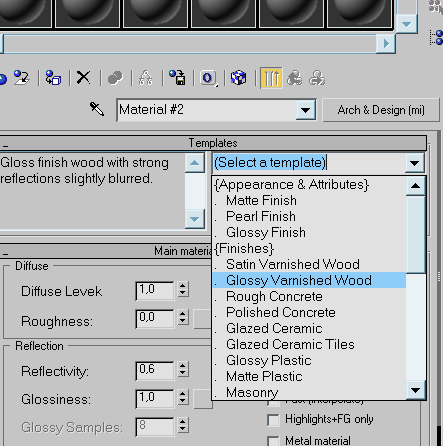
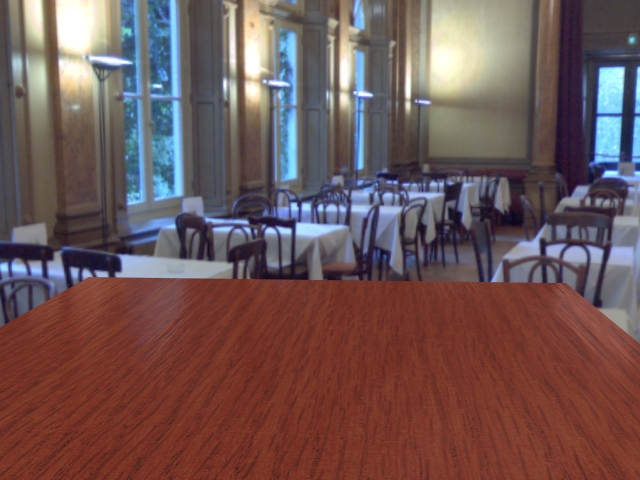
Та же сцена, те же источники света. Однако, уже хочется немного усложниться. Создадим квадратный Plane со стороной полтора метра... и все теми же нулевыми координатами. Это наша, например, столешница. Назначим ей какой-нибудь деревянный материал (хорошо, что есть заготовки):
...единственное, что я подстроил в этом вполне реалистичном темплейте (здесь уже все сбалансировано, включая Bump) - это в Diffuse заменил "текстуру-по-умолчанию" на однородное дерево. Но можно этого и не делать, если вас не раздражает паркет вместо столешницы.
Далее создадим окружение - не все ж рендерить в вакууме. Заходим в Environment & Effects, отмечаем флажок "Use Map", в канал-кнопку "Environment Map" назначаем какую-нибудь подходящую Bitmap-картинку (лучше, конечно, специальную HDRI-карту высокого разрешения); затем эту кнопку цепляем мышкой и перетаскиваем в свободный слот редактора материалов (в режиме Instance, разумеется), там выбираем сферический или цилиндрический тип маппинга... словом, у меня столешница оказалась в каком-то HDRI-ресторане, а у вас?:
Кроме того, на этом этапе я поднял интенсивность всех источников света до 0,7.
Теперь на наш стол надо поставить что-нибудь такое, с будущим перламутром... что бы это могло быть? Ну конечно, знаменитый и многострадальный максовский чайник, он же примитив Тeapot. Радиус 0,4, сегментов 64, координаты 0, 0, 0.
Теперь материал.
Перламутровый отблеск — это вариант все той же дисперсии, и создается он тем же самым условием, что и в предыдущих случаях, то есть многослойностью и полупрозрачностью. В процессе подготовки урока, признаться, я так увлекся, что только где-то на десятом способе вспомнил тот принцип, который был вынесен в предисловие: стандартность и простота. В то же время, не хотелось и повторяться в решениях, тем более что перламутр по оптическим свойствам существенно отличается, скажем, от ацетоновой лужи.
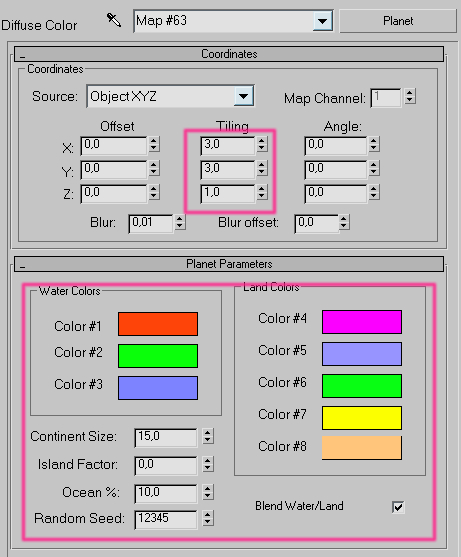
Как бы там ни было, первым делом создаем карту отражения. Присваиваем чайнику материал Arch & Design с предзаготовкой Glazed Ceramic - это как раз подойдет. В канал Diffuse назначаем карту... Planet. Да-да, именно эту трехмерную карту, предназначенную для совершенно других, астрономических целей. Довольно долгий процесс ее настройки под нашу размерность и саму форму чайника опускаю. Покажу уже готовые параметры, выделив те, которые отличаются от предустановленных:
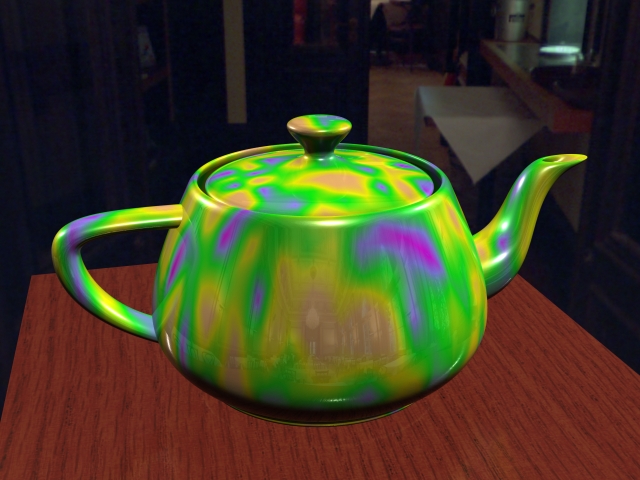
Сейчас не пугайтесь - чайник при визуализации будет выглядеть как тяжелый кожно-инфекционный больной:
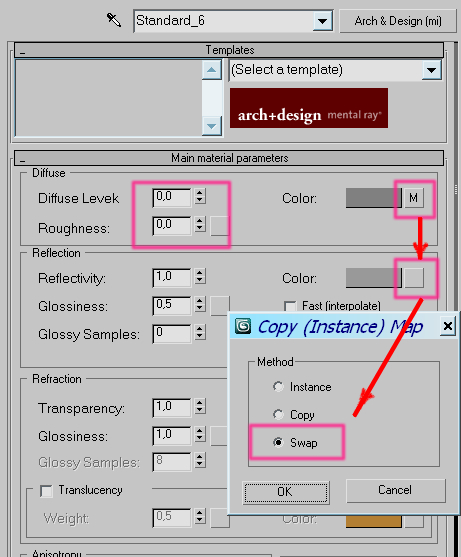
Теперь в свойства материала вносим следующие коррективы:
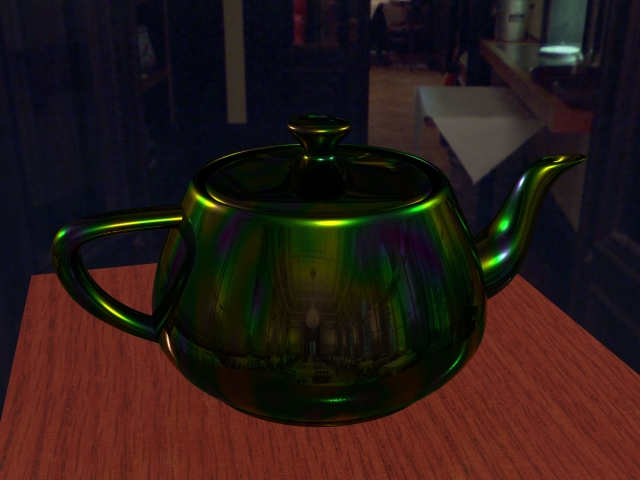
Стрелки хотели сказать, что мы зацепили мышкой и перетащили нашу планетарную карту из канала Diffuse в канал Reflectivity / Color. Иными словами, то, что раньше было цветом поверхности, теперь стало цветом отражения (чуть позже поясню, зачем мы еще и занулили диффузию с шероховатостью). Чайник приобрел такой вид, будто из него долго и непрерывно отстреливались:
В принципе, уже можно догадаться, что мы хотим каким-то образом подмешать отражение данного вещества к отражающему каналу другого материала, более керамического. Но сделать это корректно и управляемо - не такая простая задача, и люди опытные сразу поняли: раз убрали диффузию, значит, сейчас появится Shellac.
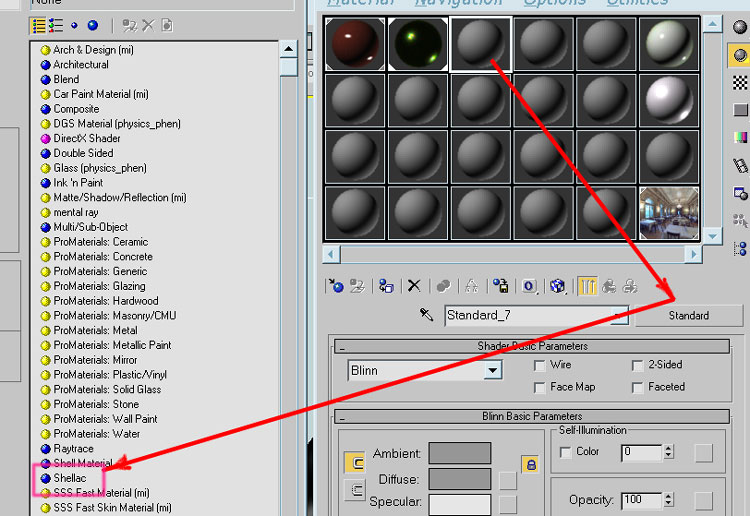
Действительно, в свободном слоте выбираем материал Shellac и назначаем его чайнику:
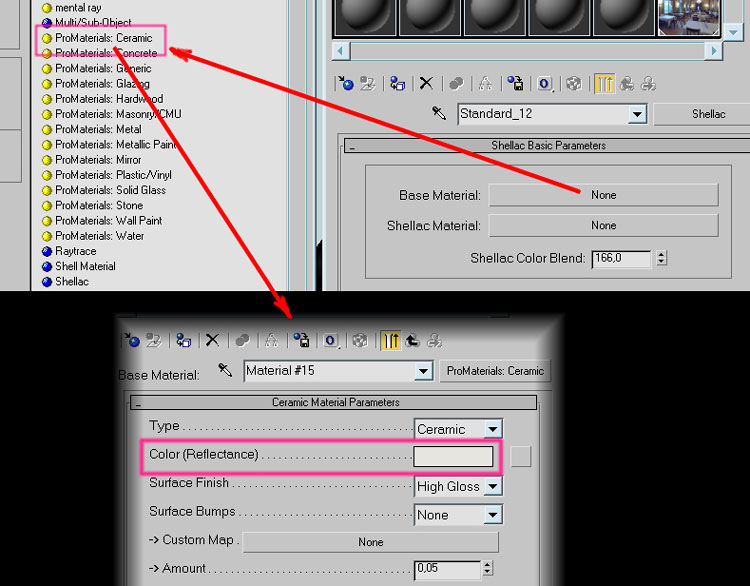
Этот материал как раз и разработан для того, чтобы нанести на базовую основу слой "отсвечивающего" или "отблескивающего" шеллака. В качестве Base Material, опять же особо не утруждаясь, выбираем уже готовую менталовскую керамику. В настройках материала "ProMaterials: Ceramic" можно вообще ничего не трогать, и пускай остается High Glossy... ну, разве что цветности чуть-чуть добавить, да и то не слишком далеко от белого.
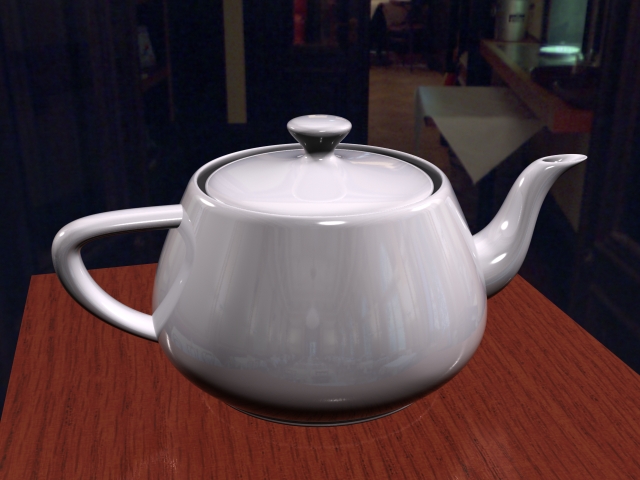
Назначаем получившийся Shellac чайнику:
В принципе, уже и так неплохо, - особенно по сравнению с нашими недавними сюрреалистическими картинками. Однако, "рожденные в СССР" подделку не пропустят: знаменитый гэдээровский сервиз "Мадонна" (кто-нибудь это помнит???) все-таки отливал всеми цветами радуги и выполнял примерно ту же функцию, что пыжиковая шапка на темени, "Волга" в гараже и красивый золотой зуб на самом видном месте.
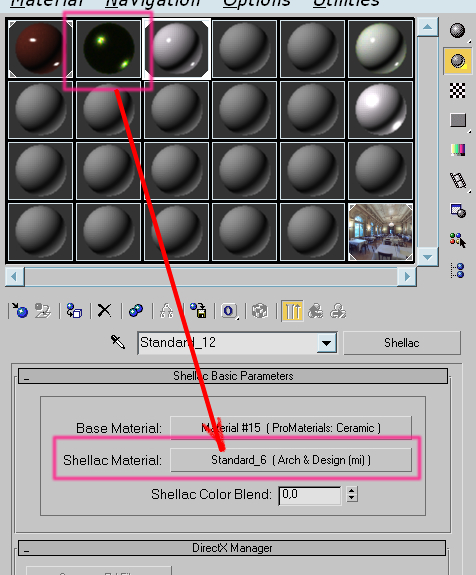
Из приступа ностальгии возвращаемся в корневой уровень свойств материала. У нас остается пустым слот "Shellac Material", и вот именно сюда мы перетаскиваем первый наш, лишенный диффузии материал:
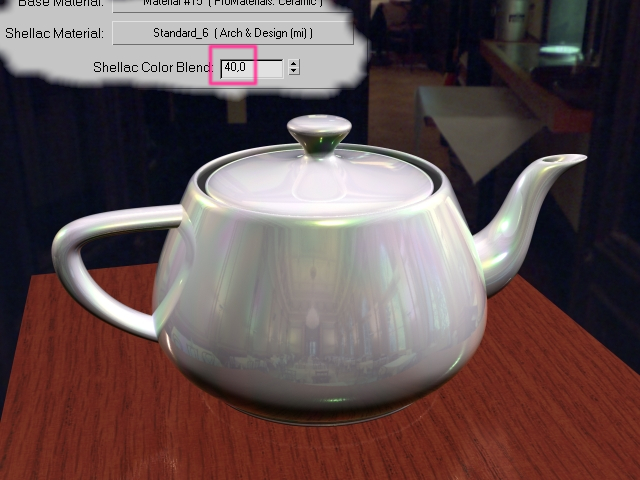
Осталось только подобрать то значение нулевого сейчас параметра "Shellac Color Blend" (подмешивание цвета шеллака), которое нам понравится. Лично меня совесть остановила на значении 40. И вот вам кролик из цилиндра:
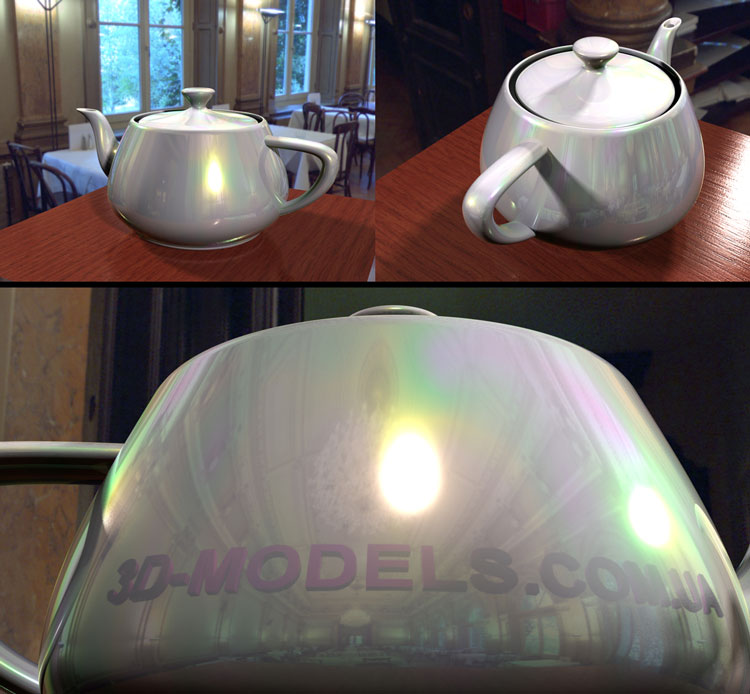
Строго говоря, перламутровый отлив не может равномерно распределяться по всей поверхности: он неуловим и непредсказуем, он норовит выскользнуть из фокуса зрения. Словом, нужна карта "Falloff", позволяющая гибко настраивать параметр (в данном случае - отражение) в зависимости от ракурса и наклона камеры, от перпендикулярности-параллельности по отношению к осям "мира" и пр. Однако, было бы невежливо говорить об инструменте "Falloff" вскользь - он сам по себе заслуживает отдельного урока.
И поэтому здесь мы, пожалуй, и остановимся. Разве что тени включим и mental ray слегка помощней настроим:
Но "остановимся" - не значит "попрощаемся".
Хотелось бы еще раз подчеркнуть безбрежность возможностей, которые открывает нам Макс в плане материаловедения и визуализации. С теми, у кого хватило терпения дочитать или даже "дотуторить" до этого места (спасибо!) поделюсь таким опытом. Вместо карты Noise в первом примере легко применить карту Smoke, или Perlin Marble, или... да практически любую! Точно так же, как вместо "спиральной" градиентной заливки можно пробовать любой другой тип градиента, и использовать любой из двух типов шума (или оба сразу). И, кстати, задачу с компакт-диском Мастер Зап решал при помощи двух материалов Shellac, "вложенных" друг в друга, и то же самое можно было сделать с помощью Blend. И очень хорошо выглядит такой диск, если добавить ему Bump- или анизотропных царапин, пылинок или другого "шума". А при создании перламутрового блеска можно до бесконечности варьировать его оттенки, и так легко "заиграться" с превосходными материалами подповерхностного рассеяния, с Raytrace, даже с обычным Standard в его двуслойной модификации... да что там говорить - даже такой, казалось бы, неуместный здесь материал, как Car Paint Material, и тот дает очень интересные результаты при решительной и свободной от предрассудков настройке.
С учетом предисловия, может возникнуть вопрос: а какое все это отношение имеет к рендерингу бриллиантов? Да самое прямое! Любой из предложенных здесь способов, при соответствующей подстройке, можно использовать для визуализации не только бриллиантов, но и полупрозрачных драгоценностей, и светящихся "самоцветов", и жемчужин, и...
А главное, область применения самого подхода далеко ведь не исчерпывается одними лишь дисперсными отражениями. Наверное, на сегодняшний день уже почти не осталось таких материалов, которые мы не смогли бы воссоздать в 3D CG. Было бы желание, терпение, фантазия... и немного любви к иллюзиям.
И последнее. Знаю, в классических интернет-уроках не принято много говорить, человеческая речь и человечность как таковая сведены к минимуму. Но на нашем сайте, кажется, зародился (а если это вызовет интерес, то и разовьется) новый жанр - "урок-статья". Урок-рассуждение вслух, урок-разговор по душам. Словом, решусь на своеобразный постскриптум.
В детстве мне казалось, что перламутровое волшебство находится не "снаружи", а где-то внутри, на какой-то пусть небольшой, но все же глубине от поверхности. Отлив словно бы заключен в стекло, как муха в янтарь. Не знаю, как у вас, а в моем детстве жемчуга под ногами не валялись, да и вообще предметы с перламутровым отливом встречались не так чтоб часто, и поэтому запомнил я это зрительное ощущение очень хорошо.
Собственно, в физическом смысле не такое уж оно и "детское". Действительно ведь: самый верхний слой перламутровой керамики или фарфора образован расплавленным до стеклянной степени слоем глазури со специальными присадками, а далее идут все менее прозрачные слои с постоянно меняющимся IOR. Иными словами, мы и впрямь видим не одно, а множество отражений и бликов, которые в совокупности образуют интересующий нас эффект. И жемчуг создается примерно также - моллюск слой за слоем обволакивает песчинку, и внутренние слои полупрозрачной слизи, затвердевая, все больше теряют прозрачность, к тому же постоянно растет объем, то есть свету придется преодолевать на своем пути все большее сопротивление... ну и так далее. Но для простоты будем считать, что отражений всего два: одно внешнее, со стеклянными оптическими свойствами, и одно "внутреннее", несколько утопленное вглубь.
В детстве у меня не было 3Ds Max. А сейчас есть.
И вот уже после того, как данный урок был практически готов к публикации на сайте, я вдруг задумался: а как бы добиться еще и такого, весьма специфического оптического эффекта - чтоб снаружи тонкий слой "стекла" с отражением по Френелю, а перламутровый отлив на небольшой глубине "внутри" него?
Казалось бы, напрашивается один из материалов класса SubSurface Scattering, ("подповерхностное рассеяние"). Или хотя бы материал с функцией Translucency, - то есть с эффектной, но сильно упрощенной (по сравнению с SSS) внутренней иррегулярностью цвето-свето-преломления. Или какой-нибудь двуслойный материал... или просто вложить, как матрешки, один объект в другой (это еще можно было бы сделать с низкополигональной незатейливой формой).
Но мне хотелось чего-то более естественного и наглядного для демонстрации.
И тут я снова иду против законов жанра, а именно — прилагаю к уроку ДОМАШНЕЕ ЗАДАНИЕ.
Вооружившись знаниями, почерпнутыми (надеюсь) выше, и вдохновившись радужными перспективами, которые я так старался перед вами разверзнуть - взгляните-ка, пожалуйста, на этот ролик и скажите: HOW IT'S MADE ?
http://www.youtube.com/watch?v=_hV8GBbcuFg

 Подпишись на этот RSS-канал и читай новые статьи и уроки о 3D!